Domain hpcv.de kaufen?
Wir ziehen mit dem Projekt
hpcv.de um.
Sind Sie am Kauf der Domain
hpcv.de interessiert?
domain@kv-gmbh.de · 0541-91531010
Domain hpcv.de kaufen?
Wer kann bei xnview helfen?
Bei xnview kann in erster Linie der Kundensupport helfen. Es gibt auch eine aktive Community von Nutzern, die in Foren oder auf Social-Media-Plattformen Unterstützung anbieten können. Darüber hinaus gibt es auch zahlreiche Online-Tutorials und Anleitungen, die bei der Nutzung von xnview helfen können. **
Wie kann ich Fotos bei XnView retuschieren?
Um Fotos bei XnView zu retuschieren, öffne das gewünschte Foto in der Software. Klicke dann auf das Retuschierungs-Tool in der Symbolleiste, um unerwünschte Elemente zu entfernen oder Fehler zu korrigieren. Verwende die verschiedenen Pinsel- und Auswahlwerkzeuge, um die gewünschten Änderungen vorzunehmen, und speichere das bearbeitete Foto, wenn du mit der Retuschierung zufrieden bist. **

Ähnliche Suchbegriffe für XnView
Top-Angebote
Produkte zum Begriff XnView:
-
EGLO HONEYBOURNE CLUSTER CLUSTER 3XE27 DUNKLES ZINKDiese Hängeleuchte der Serie HONEYBOURNE ist sowohl aus schwarzem, als auch aus verzinktem, gold-antikem Stahl gefertigt und wird durch Einsetzen von drei E27-Leuchtmittel zum optimalen Lichtspender.Die Leuchten der Serie HONEYBOURNE in schwarzer Farbe überzeugen mit goldenem Akzent und sind garantiert das perfekte Accessoire in Ihrem Zuhause38,75 €*Versand: 5,99 €Sichere Weiterleitung zum Anbieter
-
Jouéco Cluster RattleRassel bietet eine herausfordernde Aktivität, die Kinder stundenlang beschäftigen kann und dabei Sehen, Tasten und Hören stimuliert. Diese Rassel ist darauf ausgelegt, mehrere Sinne anzusprechen, und kombiniert taktiles und akustisches Spiel, um vielfältige Sinneserfahrungen zu unterstützen. Herausfordernde Rassel für langes Spielen Stimuliert das Sehen Stimuliert das Tasten Stimuliert das Hören Ideal für sinnesreiches Spielen, das kleine Hände und Köpfe beschäftigt.14,17 €*Versand: 5,99 €Sichere Weiterleitung zum Anbieter
-
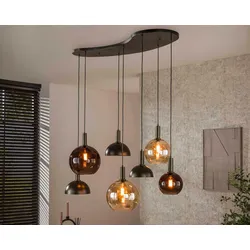
designline »Cluster« PendelleuchteDie Cluster Pendelleuchte besteht aus vier Glasschirmen in verschiedenen Größen, in Rauchglasbraun und Bernstein, kombiniert mit drei Metallschirmen in Bronze-Optik.Die organisch geformte Deckenplatte ist ebenfalls in Bronze gehalten.Für optimale Ergebnisse werden folgende Lichtquellen empfohlen:8467 (2x)8466 (2x) und8464 (3x) Produktdetails: Rauchglasbraun, Bernstein4 Glasschirme3 MetallschirmeFassung E27Leuchtmittel nicht im Lieferumfang enthalten Maße (B/H/T): 145 x 150 x 55 cm Details zur Produktsicherheit399,00 €*Versand: 0,00 €Sichere Weiterleitung zum Anbieter


-
Wie kann man Bilder in XnView sofort speichern?
Um Bilder in XnView sofort zu speichern, können Sie die Tastenkombination "Strg + S" verwenden oder auf "Datei" in der Menüleiste klicken und dann "Speichern" auswählen. Sie können auch die Option "Speichern unter" wählen, um das Bild unter einem neuen Namen oder in einem anderen Format zu speichern. **
-
Wie schalte ich die automatische Namenssortierung in xnview aus?
Um die automatische Namenssortierung in XnView auszuschalten, musst du in den Einstellungen des Programms gehen. Klicke auf "Optionen" und dann auf "Allgemein". Dort findest du die Option "Automatische Namenssortierung" und kannst sie deaktivieren. **
-
Wie kann man bei XnView ein Bild schwarz-weiß machen?
Um ein Bild in XnView schwarz-weiß zu machen, öffnen Sie das Bild in der Software. Gehen Sie dann zu "Bild" und wählen Sie "Farben konvertieren". Wählen Sie im Dropdown-Menü "Graustufen" aus und klicken Sie auf "OK", um das Bild in Schwarz-Weiß umzuwandeln. **
-
Wie kann ich das Symbol zum Zuschneiden in XnView wieder aktivieren?
Um das Symbol zum Zuschneiden in XnView zu aktivieren, öffnen Sie das Programm und gehen Sie zu "Ansicht" in der oberen Menüleiste. Klicken Sie dann auf "Symbolleisten" und stellen Sie sicher, dass das Kontrollkästchen für "Zuschneiden" aktiviert ist. Wenn es bereits aktiviert ist, versuchen Sie, das Programm neu zu starten oder die Einstellungen zurückzusetzen. **


Wie kann ich die Hintergrundfarbe in xnview nach dem Ausschneiden schwarz machen?
Um die Hintergrundfarbe in XnView nach dem Ausschneiden schwarz zu machen, kannst du den "Hintergrund entfernen" -Effekt verwenden. Wähle das ausgeschnittene Bild aus und gehe dann zu "Bild" > "Effekte" > "Hintergrund entfernen". Wähle die Farbe "Schwarz" aus und wende den Effekt an. Dadurch wird der Hintergrund des ausgeschnittenen Bereichs schwarz gemacht. **
Wie kann ich in XnView die Auswahl der Miniaturbilder von Verzeichnissen einstellen?
Um die Auswahl der Miniaturbilder in XnView einzustellen, öffnen Sie das Programm und gehen Sie zu den Einstellungen. Klicken Sie auf "Miniaturbilder" oder "Vorschau" und wählen Sie die gewünschte Option aus, z.B. "Automatisch", "Manuell" oder "Nach Dateityp". Speichern Sie die Einstellungen und die Auswahl der Miniaturbilder wird entsprechend angepasst. **
Top-Angebote
Produkte zum Begriff XnView:
-
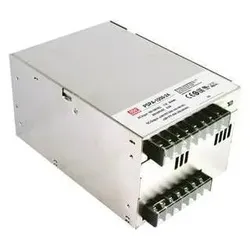
MeanWell, Spannungswandler, Schaltnetzteile Serie PSPA-1000 Enclosed Single Output Leistung: 1000W Parallel FunktionDas Mean Well PSPA-1000 Schaltnetzteil ist eine zuverlässige Lösung für Anwendungen, die eine stabile und leistungsstarke Stromversorgung erfordern. Mit einer maximalen Ausgangsleistung von 1000 Watt und einer Ausgangsspannung von 24 Volt bietet dieses Netzteil eine hohe Effizienz und Flexibilität. Es ist für den Einsatz in verschiedenen industriellen und kommerziellen Anwendungen konzipiert und unterstützt eine breite Eingangsspannung von 90 bis 264 Volt. Die kompakte Bauweise ermöglicht eine einfache Integration in bestehende Systeme, während die parallele Funktion die Erweiterung der Leistungskapazität ermöglicht. Das Gerät ist RoHS-kompatibel, was es zu einer umweltfreundlichen Wahl macht. Mit einem Gewicht von 1,93 kg ist es robust und dennoch handlich, was die Installation erleichtert. - Hohe Effizienz mit einer Ausgangsleistung von 1000 W - Unterstützt eine breite Eingangsspannung von 90 - 264 V - RoHS-kompatibel für umweltfreundlichen Einsatz - Parallele Funktion zur Leistungssteigerung.267,62 €*Versand: 0,00 €Sichere Weiterleitung zum Anbieter
-
EGLO HONEYBOURNE CLUSTER CLUSTER 3XE27 DUNKLES ZINKDiese Hängeleuchte der Serie HONEYBOURNE ist sowohl aus schwarzem, als auch aus verzinktem, gold-antikem Stahl gefertigt und wird durch Einsetzen von drei E27-Leuchtmittel zum optimalen Lichtspender.Die Leuchten der Serie HONEYBOURNE in schwarzer Farbe überzeugen mit goldenem Akzent und sind garantiert das perfekte Accessoire in Ihrem Zuhause38,75 €*Versand: 5,99 €Sichere Weiterleitung zum Anbieter
-
Wer kann bei xnview helfen?
Bei xnview kann in erster Linie der Kundensupport helfen. Es gibt auch eine aktive Community von Nutzern, die in Foren oder auf Social-Media-Plattformen Unterstützung anbieten können. Darüber hinaus gibt es auch zahlreiche Online-Tutorials und Anleitungen, die bei der Nutzung von xnview helfen können. **
-
Wie kann ich Fotos bei XnView retuschieren?
Um Fotos bei XnView zu retuschieren, öffne das gewünschte Foto in der Software. Klicke dann auf das Retuschierungs-Tool in der Symbolleiste, um unerwünschte Elemente zu entfernen oder Fehler zu korrigieren. Verwende die verschiedenen Pinsel- und Auswahlwerkzeuge, um die gewünschten Änderungen vorzunehmen, und speichere das bearbeitete Foto, wenn du mit der Retuschierung zufrieden bist. **
-
Wie kann man Bilder in XnView sofort speichern?
Um Bilder in XnView sofort zu speichern, können Sie die Tastenkombination "Strg + S" verwenden oder auf "Datei" in der Menüleiste klicken und dann "Speichern" auswählen. Sie können auch die Option "Speichern unter" wählen, um das Bild unter einem neuen Namen oder in einem anderen Format zu speichern. **
-
Wie schalte ich die automatische Namenssortierung in xnview aus?
Um die automatische Namenssortierung in XnView auszuschalten, musst du in den Einstellungen des Programms gehen. Klicke auf "Optionen" und dann auf "Allgemein". Dort findest du die Option "Automatische Namenssortierung" und kannst sie deaktivieren. **
Ähnliche Suchbegriffe für XnView
-
Jouéco Cluster RattleRassel bietet eine herausfordernde Aktivität, die Kinder stundenlang beschäftigen kann und dabei Sehen, Tasten und Hören stimuliert. Diese Rassel ist darauf ausgelegt, mehrere Sinne anzusprechen, und kombiniert taktiles und akustisches Spiel, um vielfältige Sinneserfahrungen zu unterstützen. Herausfordernde Rassel für langes Spielen Stimuliert das Sehen Stimuliert das Tasten Stimuliert das Hören Ideal für sinnesreiches Spielen, das kleine Hände und Köpfe beschäftigt.14,17 €*Versand: 5,99 €Sichere Weiterleitung zum Anbieter
-
designline »Cluster« PendelleuchteDie Cluster Pendelleuchte besteht aus vier Glasschirmen in verschiedenen Größen, in Rauchglasbraun und Bernstein, kombiniert mit drei Metallschirmen in Bronze-Optik.Die organisch geformte Deckenplatte ist ebenfalls in Bronze gehalten.Für optimale Ergebnisse werden folgende Lichtquellen empfohlen:8467 (2x)8466 (2x) und8464 (3x) Produktdetails: Rauchglasbraun, Bernstein4 Glasschirme3 MetallschirmeFassung E27Leuchtmittel nicht im Lieferumfang enthalten Maße (B/H/T): 145 x 150 x 55 cm Details zur Produktsicherheit399,00 €*Versand: 0,00 €Sichere Weiterleitung zum Anbieter
-
Rosa, Hartmut: BeschleunigungBeschleunigung , Die Veränderung der Zeitstrukturen in der Moderne , Lenkradfernbedienungsadapter > Klemmen & Verkabelung , Auflage: Neuauflage, Nachdruck, Erscheinungsjahr: 201209, Produktform: Kartoniert, Titel der Reihe: suhrkamp taschenbücher wissenschaft#1760#, Autoren: Rosa, Hartmut, Auflage/Ausgabe: Neuauflage, Nachdruck, Seitenzahl/Blattzahl: 537, Keyword: Beschleunigung; STW 1760; STW1760; Sozialer Wandel; Zeitwahrnehmung; suhrkamp taschenbuch wissenschaft 1760, Fachschema: Beschleunigung~Interdisziplinär - Interdisziplinarität~Soziologie / Arbeit, Wirtschaft, Technik~Wissenschaft~Politik / Politikwissenschaft~Politikwissenschaft~Politologie, Fachkategorie: Interdisziplinäre Studien~Soziale und ethische Themen~Politikwissenschaft, Thema: Auseinandersetzen, Warengruppe: TB/Soziologie, Fachkategorie: Soziologie: Arbeit und Beruf, Thema: Verstehen, Text Sprache: ger, UNSPSC: 49019900, Warenverzeichnis für die Außenhandelsstatistik: 49019900, Verlag: Suhrkamp Verlag AG, Verlag: Suhrkamp Verlag AG, Verlag: Suhrkamp, Länge: 171, Breite: 108, Höhe: 30, Gewicht: 314, Produktform: Kartoniert, Genre: Sozialwissenschaften/Recht/Wirtschaft, Genre: Sozialwissenschaften/Recht/Wirtschaft, Herkunftsland: DEUTSCHLAND (DE), Katalog: deutschsprachige Titel, Katalog: Gesamtkatalog, Katalog: Kennzeichnung von Titeln mit einer Relevanz > 30, Katalog: Lagerartikel, Book on Demand, ausgew. Medienartikel, Relevanz: 0006, Tendenz: -1, Unterkatalog: AK, Unterkatalog: Bücher, Unterkatalog: Lagerartikel, Unterkatalog: Taschenbuch, WolkenId: 164379426,00 €*Versand: 0,00 €Sichere Weiterleitung zum Anbieter
-
Wie kann man bei XnView ein Bild schwarz-weiß machen?
Um ein Bild in XnView schwarz-weiß zu machen, öffnen Sie das Bild in der Software. Gehen Sie dann zu "Bild" und wählen Sie "Farben konvertieren". Wählen Sie im Dropdown-Menü "Graustufen" aus und klicken Sie auf "OK", um das Bild in Schwarz-Weiß umzuwandeln. **
-
Wie kann ich das Symbol zum Zuschneiden in XnView wieder aktivieren?
Um das Symbol zum Zuschneiden in XnView zu aktivieren, öffnen Sie das Programm und gehen Sie zu "Ansicht" in der oberen Menüleiste. Klicken Sie dann auf "Symbolleisten" und stellen Sie sicher, dass das Kontrollkästchen für "Zuschneiden" aktiviert ist. Wenn es bereits aktiviert ist, versuchen Sie, das Programm neu zu starten oder die Einstellungen zurückzusetzen. **
-
Wie kann ich die Hintergrundfarbe in xnview nach dem Ausschneiden schwarz machen?
Um die Hintergrundfarbe in XnView nach dem Ausschneiden schwarz zu machen, kannst du den "Hintergrund entfernen" -Effekt verwenden. Wähle das ausgeschnittene Bild aus und gehe dann zu "Bild" > "Effekte" > "Hintergrund entfernen". Wähle die Farbe "Schwarz" aus und wende den Effekt an. Dadurch wird der Hintergrund des ausgeschnittenen Bereichs schwarz gemacht. **
-
Wie kann ich in XnView die Auswahl der Miniaturbilder von Verzeichnissen einstellen?
Um die Auswahl der Miniaturbilder in XnView einzustellen, öffnen Sie das Programm und gehen Sie zu den Einstellungen. Klicken Sie auf "Miniaturbilder" oder "Vorschau" und wählen Sie die gewünschte Option aus, z.B. "Automatisch", "Manuell" oder "Nach Dateityp". Speichern Sie die Einstellungen und die Auswahl der Miniaturbilder wird entsprechend angepasst. **
* Alle Preise verstehen sich inklusive der gesetzlichen Mehrwertsteuer und ggf. zuzüglich Versandkosten. Die Angebotsinformationen basieren auf den Angaben des jeweiligen Shops und werden über automatisierte Prozesse aktualisiert. Eine Aktualisierung in Echtzeit findet nicht statt, so dass es im Einzelfall zu Abweichungen kommen kann. ** Hinweis: Teile dieses Inhalts wurden von KI erstellt.